
Activar OFFICE 2024, 2021, 2019, 2016, 2013 y Microsoft 365. FÁCIL, Método PowerShell
Introducción
¿Tienes instalado Microsoft Office pero no sabes cómo activarlo? No te preocupes, es más fácil de lo que piensas. Muchos usuarios enfrentan el mensaje "Producto no activado" o descubren que sus aplicaciones de Office tienen funciones limitadas. La buena noticia es que activar Office es un proceso sencillo, especialmente si utilizas el método PowerShell, que es rápido, efectivo y funciona en prácticamente todas las versiones.
En este tutorial completo te enseñaremos cómo activar Office 2024, Office 2021, Office 2019, Office 2016, Office 2013 y Microsoft 365 sin complicaciones. Ya sea que uses Windows, tengas una versión antigua instalada en tu computadora o acabes de descargar la suite más reciente, aquí encontrarás la solución exacta que necesitas.
El método PowerShell es la opción más confiable y directa para activar tu copia de Office de forma profesional. No requiere programas adicionales ni complicados procesos manuales. Solo necesitarás acceso a PowerShell en tu equipo y seguir nuestros pasos detallados.
Sigue esta guía paso a paso y en cuestión de minutos tendrás tu Microsoft Office completamente activado y listo para usar todas sus funciones sin restricciones.

Paso 1: Verifica el estado de activación de Office
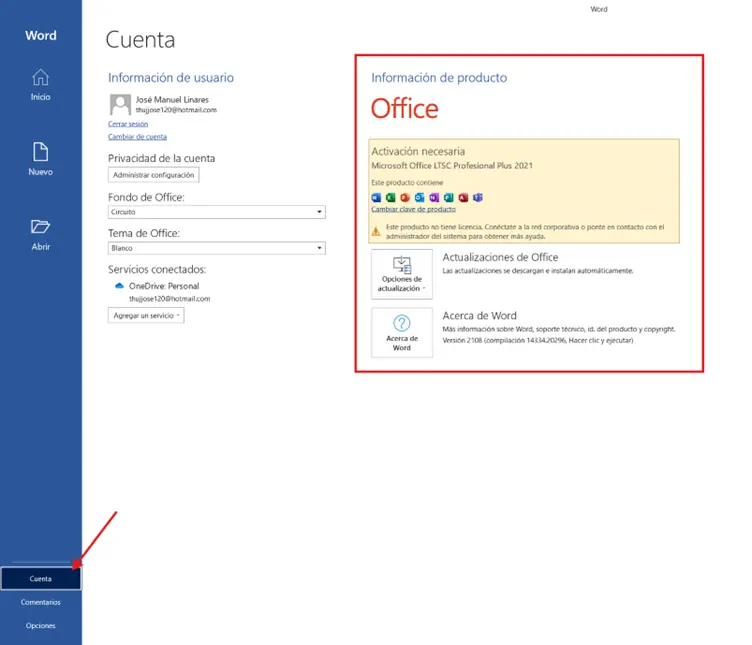
Si entramos a cualquier aplicación del paquete Office sin importar su versión, veremos algo como "Activación necesaria" o "Este producto no contiene una licencia". Solo sigue todos los pasos de este artículo.
Paso 2: Accede a Google y busca "massgrave"
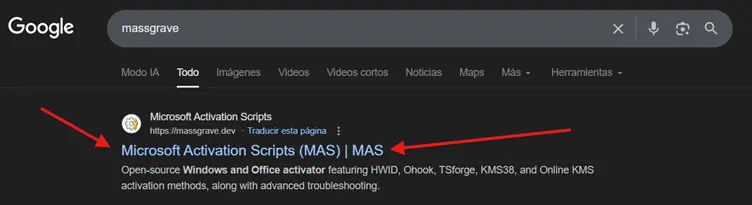
Te irás a Google y buscarás "massgrave".

Paso 3: Accede al sitio massgrave
Le darás clic al primer enlace que te salga.
Paso 4: Copia el Código de la pagina
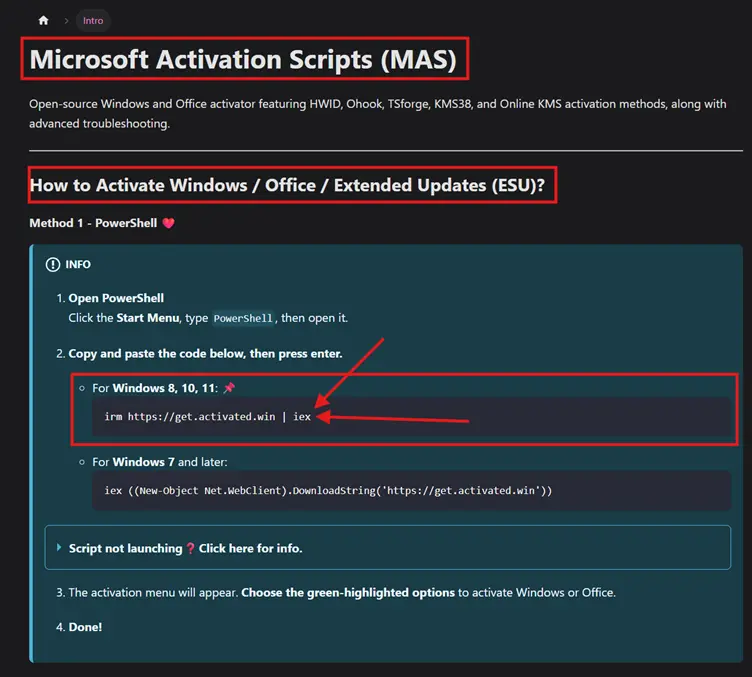
Una vez estés aquí, te irás al apartado que dice "For Windows 8, 10, 11" y copiarás el código irm https://get.activated.win | iex con CTRL + C.
Paso 5: Abre PowerShell como administrador
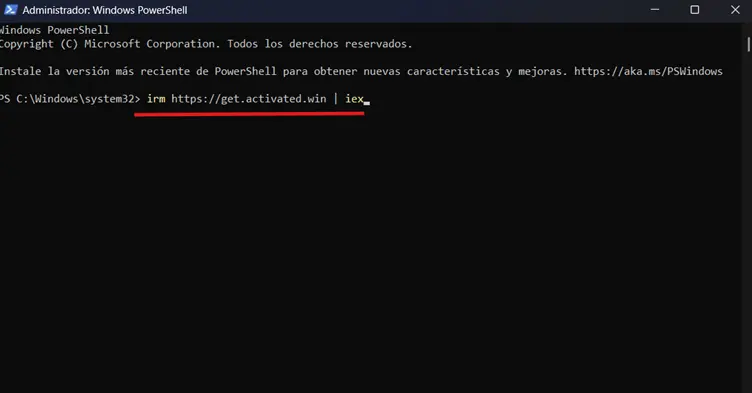
Luego te irás al buscador en Windows, y buscarás "PowerShell". Si no lo tienes instalado, instálalo desde la Microsoft Store, pero no te preocupes, esta aplicación siempre está instalada en Windows independiente de su versión. Y la vas a ejecutar como administrador.

Paso 6: Pegamos el código que copiamos de la pagina
Luego pegarás el código que copiamos de la página "irm https://get.activated.win | iex" lo pegarás con los comandos CTRL + V y le damos a Enter en nuestro teclado..
Paso 7: Cerrar cualquier aplicación del paquete office
Aquí es muy importante de que tengan cualquier aplicación del Paquete office "cerrada" para que se les pueda activar correctamente, con eso dicho vas a presionar el número “2” en su teclado en la nueva ventana que nos abrió

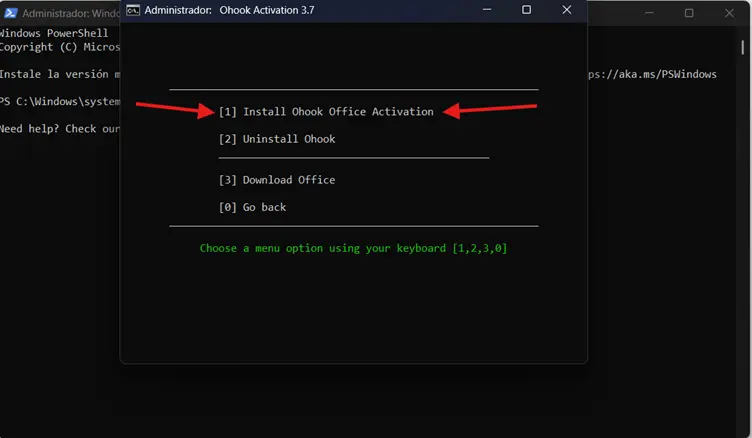
Paso 8: Seleccionar opción "1"
Una vez le hayan dado clic nos llevará al siguiente apartado y aquí van a presionar el número “1” en su teclado
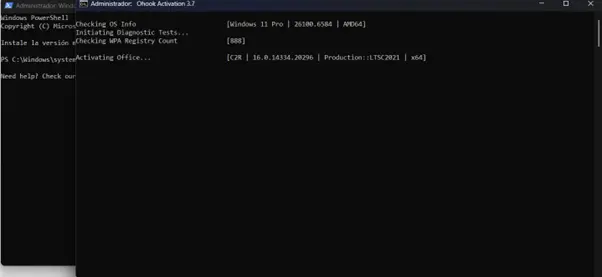
Paso 9: El proceso de activación iniciará
El proceso de activación iniciará y solo deben esperar, no suele tardar mucho tiempo
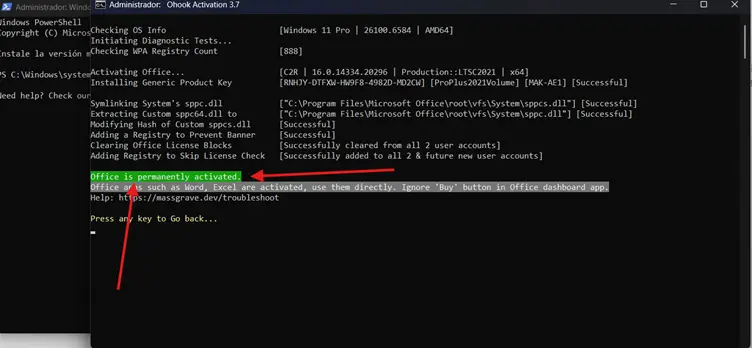
Paso 10: El proceso de activación ha finalizado
El proceso de activación iniciará y solo debes esperar. Cuando te salga este cartel verde, quiere decir que tu Office ha sido activado correctamente.
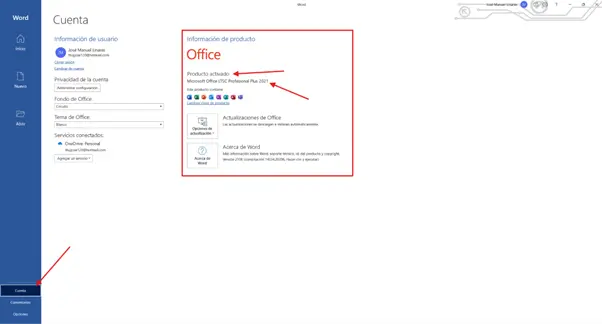
Verifica que Office está activado
Aquí ya pueden cerrar todas las ventanas que se habían abierto, y luego pueden abrir cualquier aplicación del paquete office como el “Word” y si nos vamos al apartado de cuenta, verán que está activado correctamente.
Conclusión
¡Felicidades! Tu Microsoft Office está completamente activado y listo para usar todas sus funciones sin restricciones. Este método PowerShell es rápido, seguro y compatible con todas las versiones de Office. Si el proceso te resultó útil, ¡comparte este artículo con tus amigos y familiares! "Siguenos en nuestras redes sociales para ver contenido que te ayudará"
Únete a mi comunidad
Sigue aprendiendo con contenido exclusivo y tutoriales paso a paso:


Comentarios (0)
Únete a la conversación dejando tu comentario.
Iniciar Sesión o RegístrateNo hay comentarios todavía. ¡Sé el primero en opinar!