
Cómo Descargar Videos de YouTube, Instagram, TikTok, X y Facebook: Guía Completa 2026
Introducción
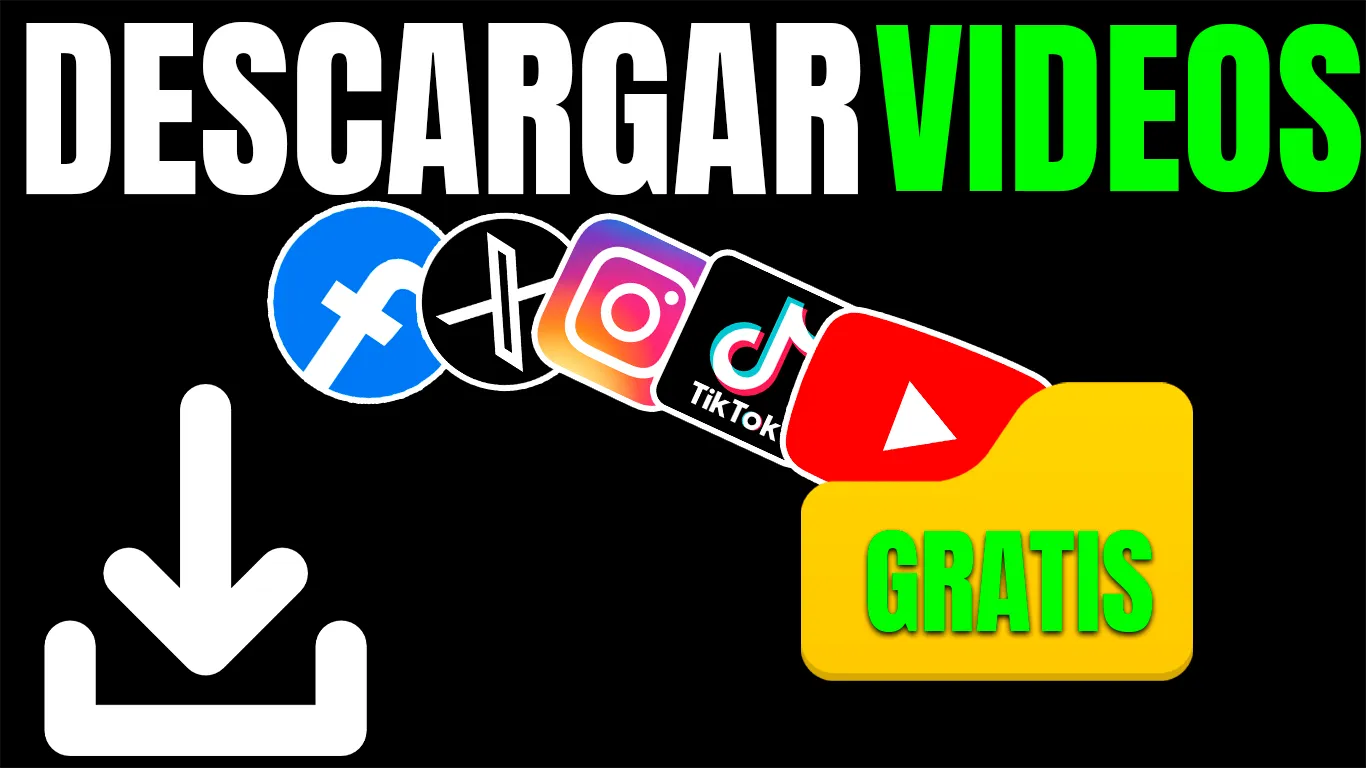
¿Necesitas descargar videos de tus plataformas favoritas? Desde YouTube hasta TikTok, Instagram, X y Facebook, existe una solución sencilla que te permitirá guardar cualquier video en tu computadora. No necesitas aplicaciones complicadas ni suscripciones pagadas.
En esta guía completa te enseñaremos cómo descargar videos en máxima calidad, solo audio en MP3, playlists completas y mucho más usando yt-dlp, la herramienta más potente y confiable disponible actualmente.
El proceso es extremadamente sencillo y solo requiere que sigas estos pasos. En cuestión de minutos tendrás todos tus videos descargados y listos para ver sin conexión a internet.
¿Qué es yt-dlp?
yt-dlp es un programa de código abierto que permite descargar videos de decenas de plataformas de streaming. Es el sucesor mejorado de youtube-dl y destaca por su velocidad, actualizaciones constantes y amplia compatibilidad con múltiples sitios web.
Ventajas principales:
- Descarga videos en máxima calidad disponible
- Compatible con YouTube, Instagram, TikTok, X, Facebook y más
- Extrae solo audio en formato MP3
- Descarga playlists completas
- Permite elegir carpeta de destino
- Totalmente gratuito y de código abierto
Paso 1: Abre PowerShell como Administrador
El primer paso es acceder a Windows PowerShell con permisos de administrador:
- Presiona las teclas Windows + X simultáneamente
- Selecciona "Terminal de Windows (Administrador)" o "Windows PowerShell (Administrador)"
- Haz clic en "Sí" cuando se te pida permiso
Paso 2: Instala yt-dlp con Winget
Una vez dentro de PowerShell como administrador, copia y pega el siguiente comando:
winget install yt-dlp
Presiona Enter y espera a que se complete la instalación. Este proceso puede tomar varios minutos, así que ten paciencia.
Durante la instalación, se descargarán automáticamente:
- yt-dlp (herramienta principal)
- FFmpeg (para procesar audio y video)
- Deno (dependencia requerida)
Paso 3: Reinicia PowerShell
Este paso es crucial: una vez finalizada la instalación, debes:
- Cierra la ventana de PowerShell
- Vuelve a presionar Windows + X
- Abre nuevamente PowerShell como Administrador
Este reinicio permite que el sistema reconozca correctamente todos los comandos de yt-dlp. Si saltas este paso, recibirás un error.
🎥 Video Explicativo:
Para que visualices el proceso paso a paso, he creado un tutorial completo en YouTube que te guiará en toda la instalación y uso de yt-dlp. Haz clic en el video para seguir la demostración práctica:
En el video explico exactamente lo mismo que encontrarás aquí, pero de forma visual y paso a paso. Te recomiendo verlo si prefieres una demostración práctica.
Comandos Principales para Descargar Videos
📥 Comando 1: Descargar Video y Audio en Calidad Estándar
yt-dlp "https://www.youtube.com/watch?v=VIDEO_ID"
Este es el comando más básico. Descargará el video con el audio en la primera resolución disponible.
yt-dlp "https://www.youtube.com/watch?v=tu_enlace_aqui"
⭐ Comando 2: Descargar en Máxima Calidad (Recomendado)
yt-dlp -f "bv*+ba/b" "https://www.youtube.com/watch?v=VIDEO_ID"
Este comando descarga el video en la mejor calidad disponible y lo combina con el audio de mejor calidad, resultando en un archivo de máxima resolución.
yt-dlp -f "bv*+ba/b" "https://www.youtube.com/watch?v=tu_enlace_aqui"
🎵 Comando 3: Descargar Solo Audio en MP3
yt-dlp -x --audio-format mp3 --audio-quality 0 "https://www.youtube.com/watch?v=VIDEO_ID"
Perfecto para extraer música o podcasts. Descarga únicamente el audio en formato MP3 con máxima calidad.
yt-dlp -x --audio-format mp3 --audio-quality 0 "https://www.youtube.com/watch?v=tu_enlace_aqui"
📚 Comando 4: Descargar Playlists Completas
yt-dlp -f "bv*+ba/b" "https://www.youtube.com/playlist?list=PLxxxxxx"
Descarga una playlist completa en máxima calidad. Solo pega el enlace de la playlist y deja que yt-dlp se encargue del resto.
yt-dlp -f "bv*+ba/b" "https://www.youtube.com/playlist?list=tu_playlist_aqui"
📁 Comando 5: Elegir Carpeta de Destino
yt-dlp -P "%USERPROFILE%Desktop/MisDescargas" -f "bv*+ba/b" "https://www.youtube.com/watch?v=VIDEO_ID"
Este comando permite elegir dónde guardar tus descargas. Reemplaza "MisDescargas" con el nombre de tu carpeta preferida.
yt-dlp -P "%USERPROFILE%Desktop/MisCarpeta" -f "bv*+ba/b" "https://www.youtube.com/watch?v=tu_enlace_aqui"
Descargar de Diferentes Plataformas
yt-dlp es compatible con decenas de plataformas. Aquí te muestro cómo usar el comando en cada una:
🔴 YouTube
yt-dlp -f "bv*+ba/b" "https://www.youtube.com/watch?v=VIDEO_ID"
yt-dlp -f "bv*+ba/b" "https://www.instagram.com/p/POST_ID/"
🎵 TikTok
yt-dlp -f "bv*+ba/b" "https://www.tiktok.com/@usuario/video/VIDEO_ID"
❌ X (Twitter)
yt-dlp -f "bv*+ba/b" "https://twitter.com/usuario/status/TWEET_ID"
yt-dlp -f "bv*+ba/b" "https://www.facebook.com/video.php?v=VIDEO_ID"
🎬 Vimeo
yt-dlp -f "bv*+ba/b" "https://vimeo.com/VIDEO_ID"
¿Dónde se Guardan las Descargas?
Si no especificas una carpeta personalizada usando el Comando 5, los archivos se guardarán en la siguiente ubicación:
C:UsersTuUsuario
Navega a esta ubicación en el Explorador de Archivos para encontrar tus descargas. Los archivos de video tendrán extensiones como .mp4 o .webm, y los archivos de audio tendrán la extensión .mp3.
Errores Comunes y Soluciones
❌ Error: "yt-dlp no se reconoce"
Solución: Cierra PowerShell y vuelve a abrirlo como administrador. Este error ocurre cuando no has reiniciado PowerShell después de la instalación.
❌ Error: "No se puede acceder al archivo"
Solución: Asegúrate de que el comando está escrito correctamente y que el enlace es válido. Copia y pega el enlace directamente desde tu navegador sin espacios adicionales.
❌ El video se descarga lentamente
Solución: Este comportamiento es normal dependiendo de tu conexión a internet y el tamaño del archivo. Espera pacientemente a que finalice. No cierres PowerShell durante la descarga.
❌ "La playlist no se descarga"
Solución: Asegúrate de que el enlace sea de la playlist completa (debe contener "playlist?list=") y que la playlist sea pública. Las playlists privadas no se pueden descargar.
Consejos Importantes
- ✅ Respeta los derechos de autor: Descarga contenido que tengas permiso de descargar. Para uso personal.
- ✅ No distribuyas contenido protegido: Usar videos con derechos de autor sin permiso es ilegal.
- ✅ Nombres de carpetas sin espacios: Evita espacios en los nombres de carpetas personalizadas, usa guiones o guiones bajos.
- ✅ Mantén yt-dlp actualizado: Usa
winget upgrade yt-dlpregularmente para obtener las últimas características. - ✅ Verifica los enlaces: Asegúrate de que los enlaces sean correctos antes de iniciar la descarga.
- ✅ No interrumpas las descargas: Deja que PowerShell finalice el proceso sin cerrarlo.
Conclusión
¡Felicidades! Ahora tienes todo lo que necesitas para descargar videos de YouTube, Instagram, TikTok, X, Facebook y muchas más plataformas. yt-dlp es una herramienta increíblemente versátil que te dará total control sobre tus descargas en máxima calidad.
Si este artículo te fue útil, comparte esta información con alguien que le pueda ser útil y no te pierdas nuestros próximos tutoriales. ¡Síguenos en nuestras redes sociales para ver más contenido que te ayudará!
Únete a mi comunidad
Sigue aprendiendo con contenido exclusivo y tutoriales paso a paso:

Comentarios (0)
Únete a la conversación dejando tu comentario.
Iniciar Sesión o RegístrateNo hay comentarios todavía. ¡Sé el primero en opinar!