
Cómo Activar Windows 10, 11 y 7 Permanentemente sin Marca de Agua | Método PowerShell
Introducción
¿Ves una molesta marca de agua diciendo "Activar la licencia de Windows"? No te preocupes, es más fácil de lo que piensas. Muchos usuarios enfrentan este problema en Windows 10, Windows 11 e incluso Windows 7, descubriendo que sus sistemas tienen funciones limitadas debido a que no están activados. La buena noticia es que activar Windows es un proceso sencillo, especialmente si utilizas el método PowerShell, que es rápido, efectivo y funciona en prácticamente todas las versiones.
En este tutorial completo te enseñaremos cómo activar Windows 10, Windows 11 y Windows 7 de manera permanente sin instalar nada adicional. Ya sea que uses una versión antigua instalada en tu computadora o acabes de actualizar a Windows 11, aquí encontrarás la solución exacta que necesitas.
El método PowerShell es la opción más confiable y directa para activar tu copia de Windows de forma profesional. No requiere programas adicionales ni complicados procesos manuales. Solo necesitarás acceso a PowerShell en tu equipo y seguir nuestros pasos detallados.
Sigue esta guía paso a paso y en cuestión de minutos tendrás tu Windows completamente activado y listo para usar todas sus funciones sin restricciones ni marcas de agua.

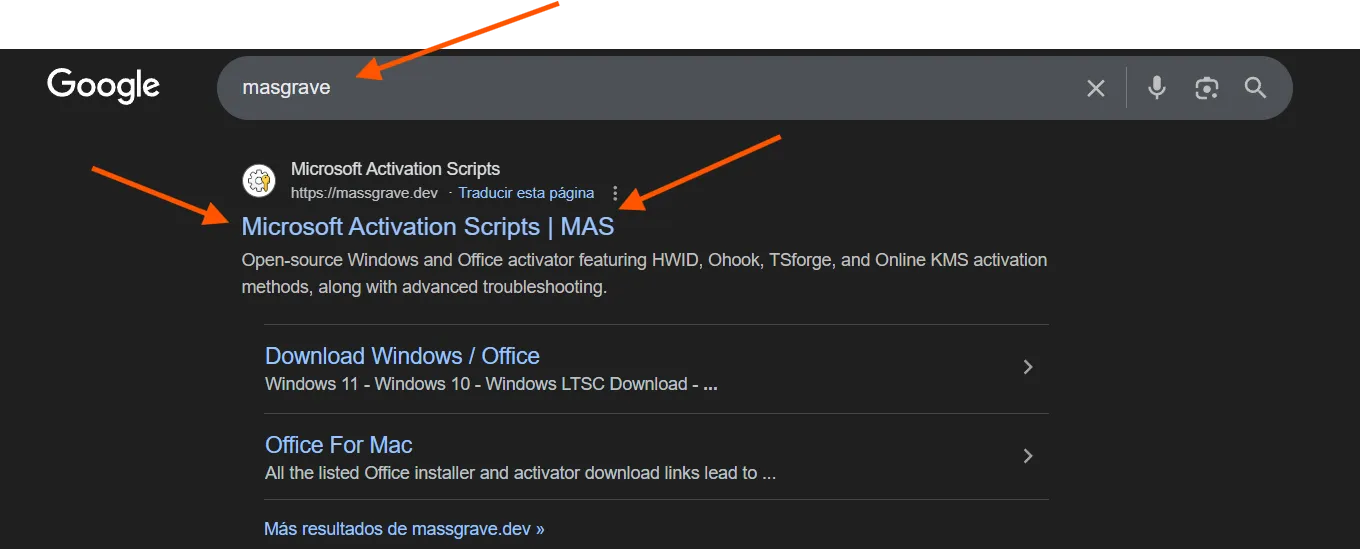
Paso 1: Busca la Palabra Clave en tu Navegador
Lo primero que debes hacer es abrir tu navegador favorito, ya sea Microsoft Edge, Google Chrome o cualquier otro. Luego, busca la palabra clave específica “masgrave” que será tu herramienta de activación.
Paso 2: Accede al Sitio y Copia la Información
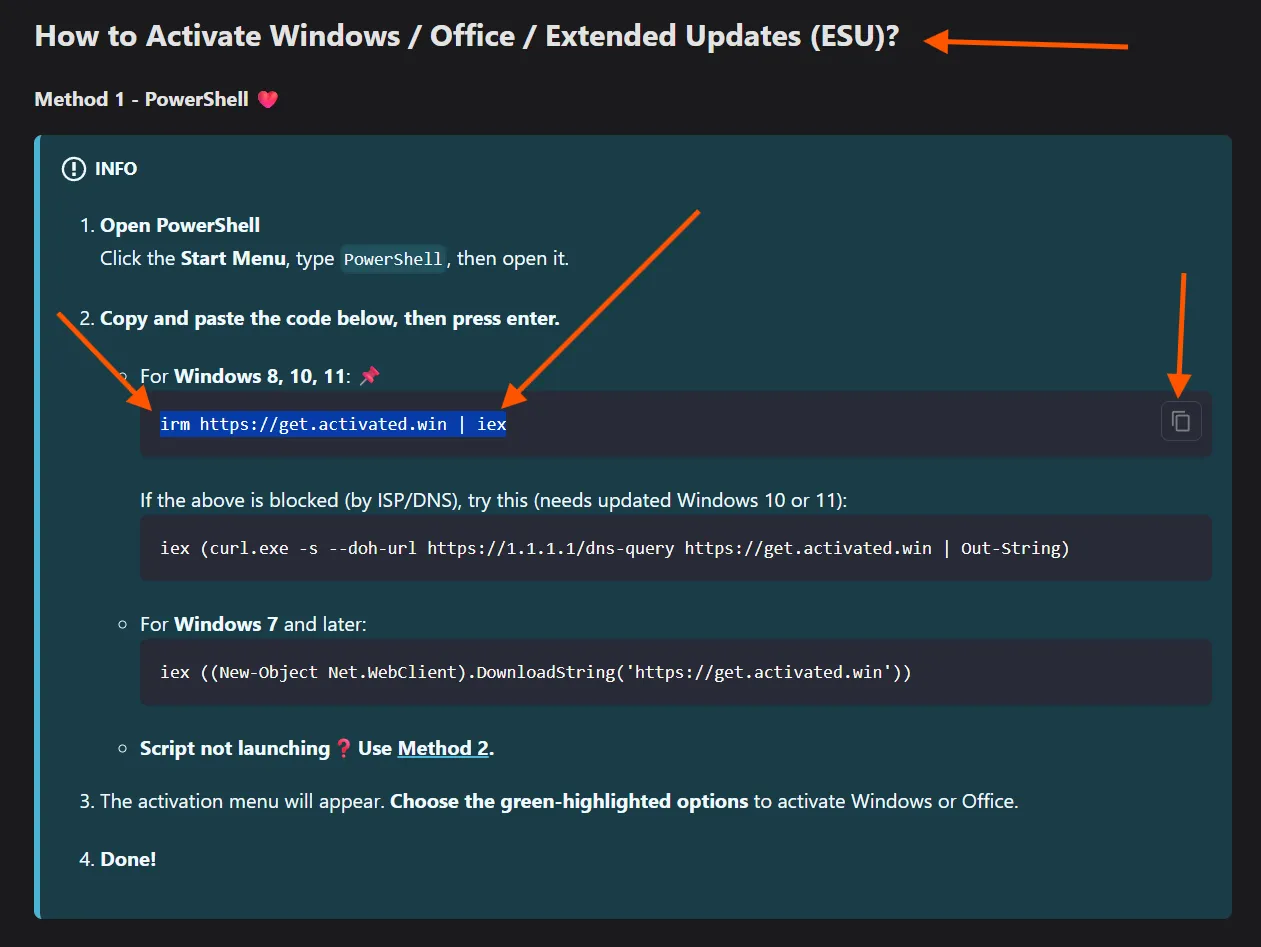
Una vez hayas hecho la búsqueda, dirígete al primer enlace que aparezca. En ese sitio encontrarás un nombre o código que deberás copiar. Para hacerlo: selecciona el código, haz clic derecho y selecciona "Copiar" o usa el atajo Ctrl + C.
Paso 3: Abre Windows PowerShell como Administrador
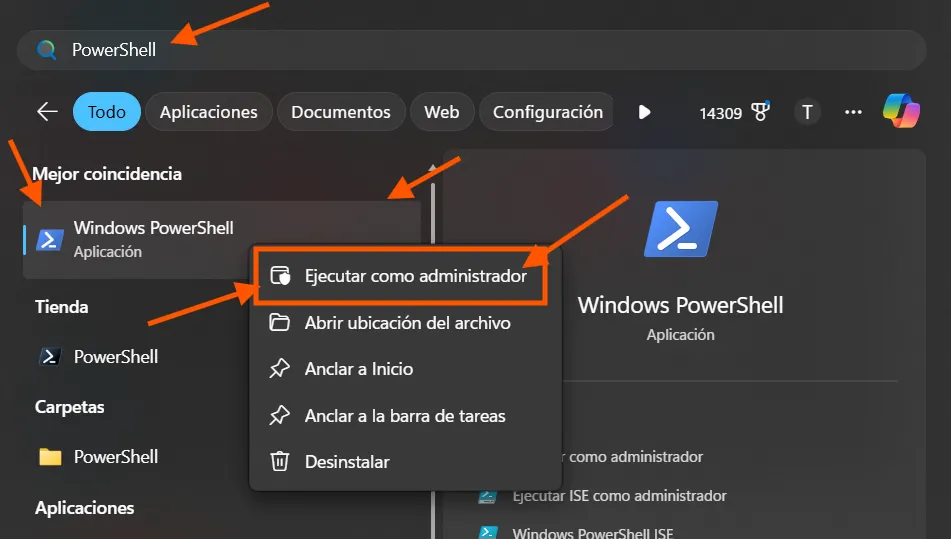
Ahora necesitas abrir Windows PowerShell con permisos de administrador. Abre el buscador de Windows (funciona en Windows 7, 8, 10 y 11), escribe "Windows PowerShell", y en los resultados verás la opción. Haz clic derecho sobre ella y selecciona "Ejecutar como administrador".
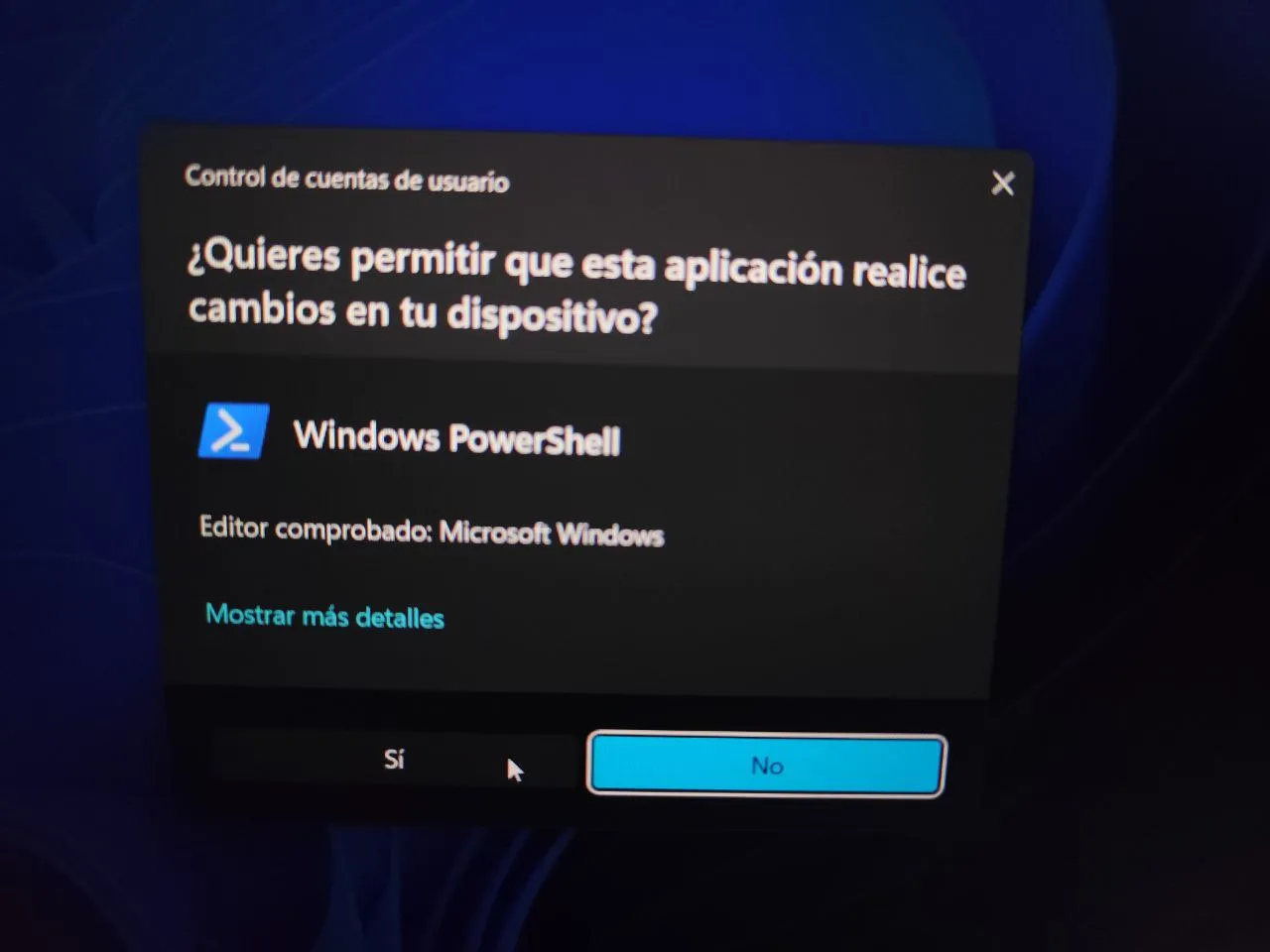
Paso 4: Confirma los Permisos de Administrador
Cuando intentes ejecutar PowerShell como administrador, el sistema te pedirá confirmación. Simplemente haz clic en "Sí" para proceder y que se abra la ventana con los permisos necesarios.
Paso 5: Pega el Código en PowerShell
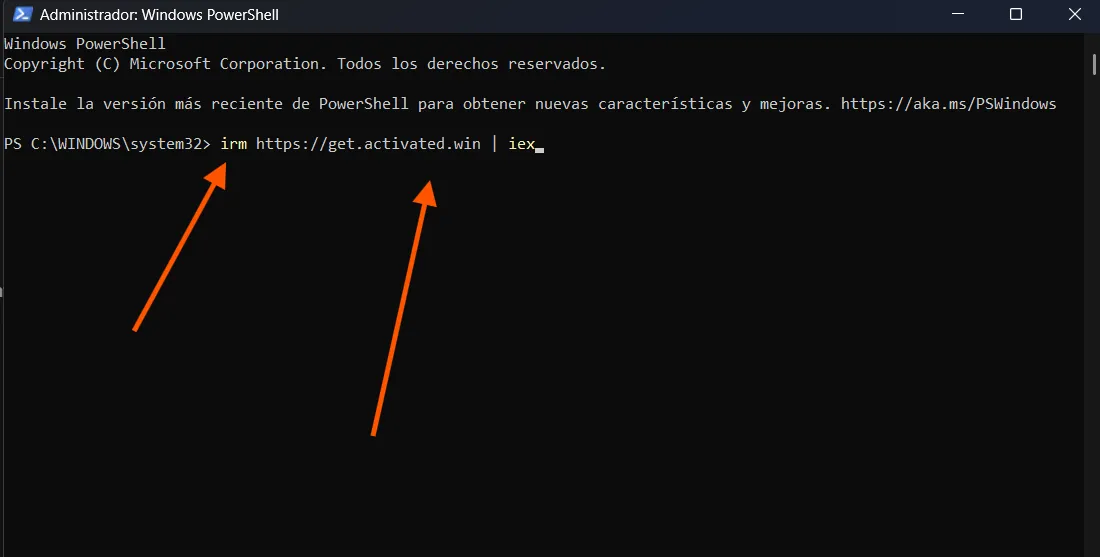
Una vez tengas PowerShell abierto con permisos de administrador, pega el código que copiaste anteriormente. Puedes hacer esto usando Ctrl + V o haciendo clic derecho y el código se pegará. El comando se pegará automáticamente en la ventana de PowerShell y presiona "Enter"
Paso 6: Selecciona la Opción de Activación Permanente
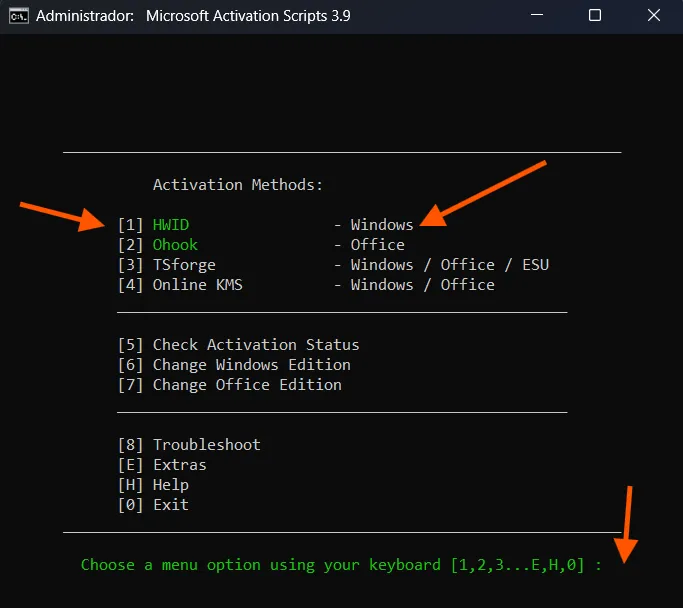
Cuando el menú de opciones aparezca, verás varias alternativas. Lo importante es que selecciones la opción número 1, que específicamente dice "Activar Windows de manera permanente". Simplemente escribe el número 1 y presiona Enter.
Paso 7: El Proceso de Activación Inicia
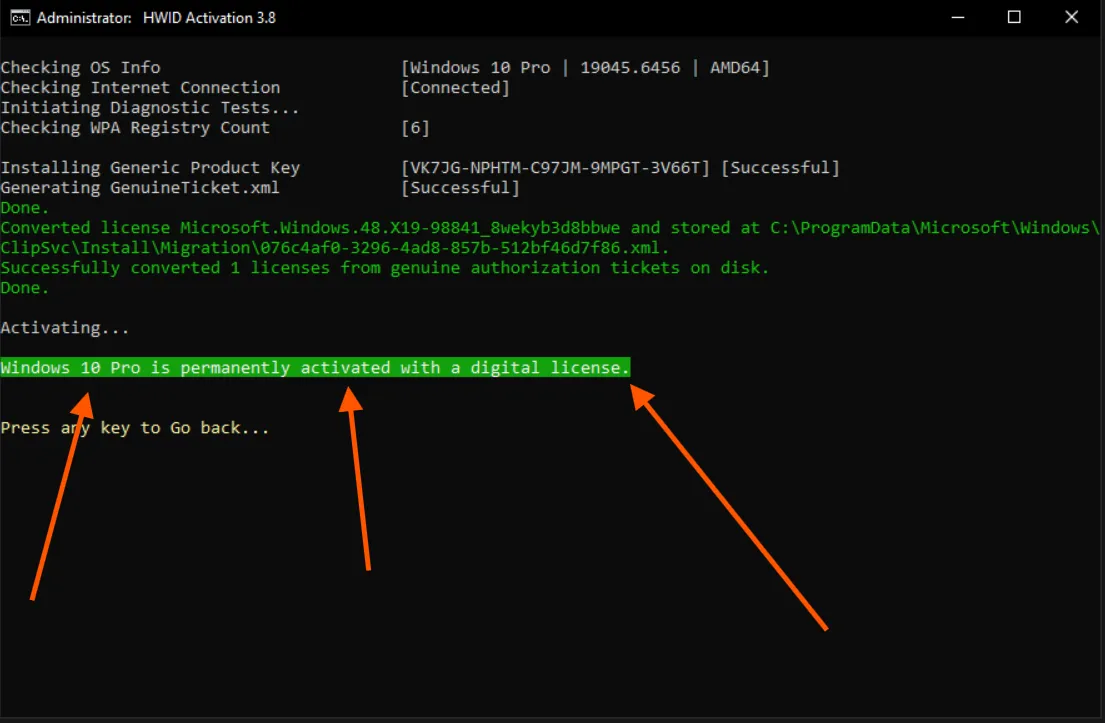
El sistema comenzará a procesar la activación. Después de unos segundos (entre 10 y 15 segundos), recibirás un mensaje de confirmación indicando que tu versión de Windows está siendo activada. No cierres la ventana durante este proceso.
Una vez completado el proceso, recibirás un mensaje de confirmación que dirá algo como "Windows [versión] está permanentemente activado". El sistema también te mostrará la edición de tu Windows, ya sea Home, Professional, Enterprise, etc. Activado.
Verifica que Windows está Activado Permanentemente
Una vez recibas la confirmación de activación, el sistema te indicará que presiones cualquier tecla para salir. Presiona 0 (cero) para volver atrás, luego presiona 0 nuevamente para cerrar completamente la ventana de PowerShell.
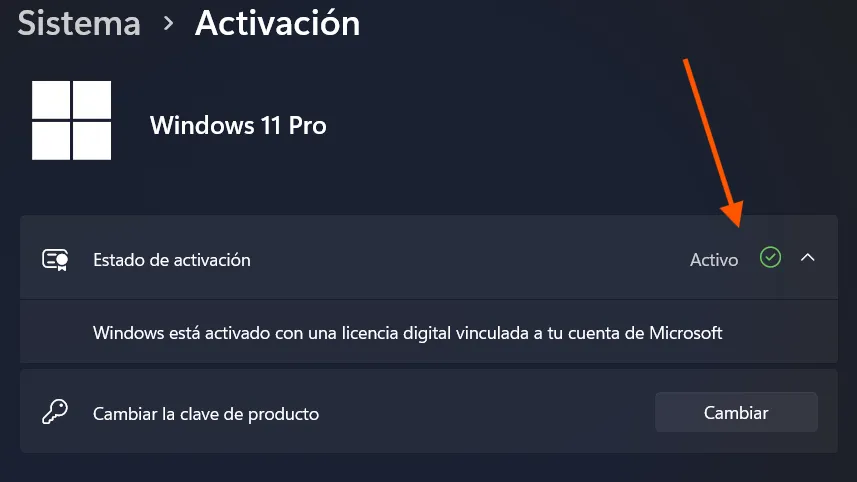
Para confirmar que tu Windows está completamente activado de manera permanente, sigue estos pasos: Ve a Configuración, dirígete a la sección Sistema, desplázate hacia abajo y busca la opción Activación. Aquí deberías ver un mensaje que dice "El producto está activo". Si ves esto, ¡felicidades! Tu Windows ya está permanentemente activado y la molesta marca de agua habrá desaparecido.
Conclusión
¡Felicidades! Tu Windows está completamente activado de manera permanente y listo para usar todas sus funciones sin restricciones ni marcas de agua molesta. Este método PowerShell es rápido, seguro y compatible con Windows 10, Windows 11 y Windows 7. Ya no tendrás limitaciones en tu sistema operativo y podrás disfrutar de la mejor experiencia en tu computadora.
Si el proceso te resultó útil y lograste activar tu Windows correctamente, ¡comparte este artículo con tus amigos y familiares! Síguenos en nuestras redes sociales para ver contenido que te ayudará a resolver más problemas técnicos y optimizar tu experiencia informática.
Únete a mi comunidad
Sigue aprendiendo con contenido exclusivo y tutoriales paso a paso:



Comentarios (0)
Únete a la conversación dejando tu comentario.
Iniciar Sesión o RegístrateNo hay comentarios todavía. ¡Sé el primero en opinar!